1. Criação do usuário e primeiro acesso
Todo acesso começa pela tela de login. Use a aba Cadastrar para criar a conta. O sistema envia um convite de ativação para o e-mail informado; o usuário deve aceitar esse convite antes de conseguir entrar. Depois, use a aba Entrar para acessar o sistema.
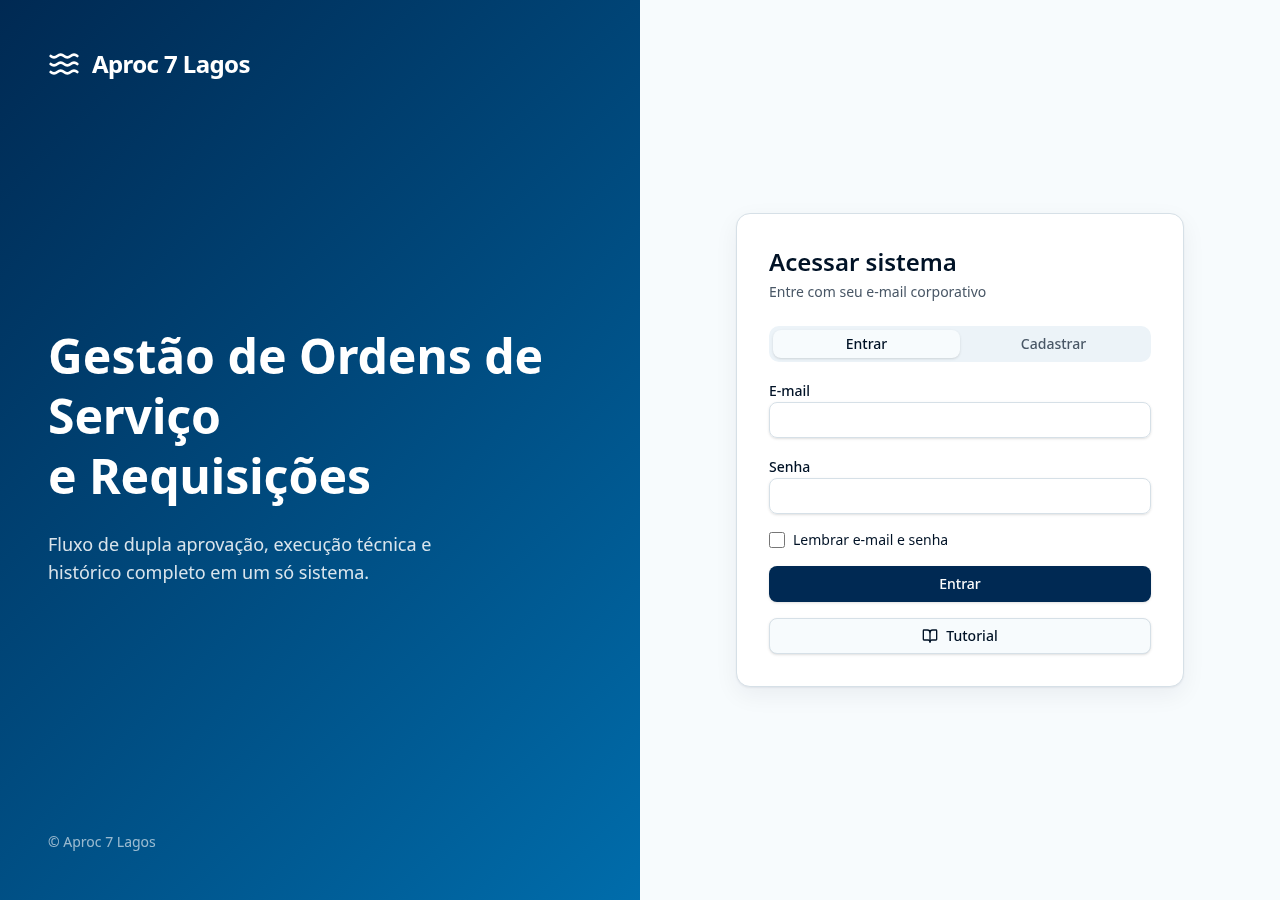
Tela de login — abas “Entrar” e “Cadastrar”, opção “Lembrar e-mail e senha” e o botão “Tutorial”.
- Clique na aba Cadastrar e preencha Nome, E-mail e Senha (mínimo 6 caracteres).
- Clique em Criar conta. Todo novo usuário entra como Solicitante.
- Acesse a caixa de entrada do e-mail cadastrado, abra a mensagem de convite e clique no link para aceitar e ativar o acesso. Sem essa confirmação não é possível entrar no sistema.
- Volte à aba Entrar, informe e-mail e senha e clique em Entrar. Marque Lembrar e-mail e senha para não digitar novamente.
- Para ampliar permissões, um administrador acessa Administração > Usuários e marca os perfis desejados.
- Solicitante — cria requisições e acompanha o andamento.
- Aprovador — aprova ou reprova requisições (1ª e 2ª aprovação).
- Técnico — executa e preenche as Ordens de Serviço.
- Admin — acesso total, incluindo o menu Administração.
Administração > Usuários: marque as caixas dos perfis, use a chave “Ativo” para bloquear o acesso e o lápis para corrigir o nome.
2. Cadastros: Categorias, Centros de Custos, Fornecedores e Materiais/Serviços
Antes de abrir requisições, o administrador preenche os cadastros em Administração. Todas as guias funcionam do mesmo jeito: preencher os campos no topo → Adicionar; o lápis edita o registro (✓ salva, ✕ cancela) e a chave ativa/desativa.
Exemplo com a guia Fornecedores. As demais guias — incluindo E-mails Autorizados — seguem o mesmo layout.
- E-mails Autorizados: visível apenas para administradores. Cadastre previamente o e-mail de quem poderá criar conta. O e-mail é salvo em minúsculas; inclua nome e observação opcionais. Use a chave Ativo para suspender novos cadastros com aquele e-mail. O primeiro usuário do sistema (que vira admin automaticamente) não precisa estar na lista.
- Categorias: apenas o Nome (ex.: Elétrica, Hidráulica, Predial). Aparece na Nova Requisição.
- Centros de Custos: Código e Nome. A lista é ordenada pelo código e aparece como
[código] nome. - Fornecedores: Código (chave, não editável) e Descrição. Usado na tabela de materiais da OS e no relatório por fornecedor.
- Materiais / Serviços: Código (chave) e Descrição. A descrição alimenta a caixa de listagem da tabela "Materiais utilizados" da OS.
Registros não são excluídos: para tirar de uso, desligue a chave Ativo — o item some das listas de seleção, mas continua nos históricos já gravados.
3. Criando Requisições
No menu Requisições você vê todas as suas solicitações e o andamento de cada uma (barra com 1ª Aprovação → 2ª Aprovação → OS Gerada).
Lista de requisições: número, categoria, prioridade, status e a barra de progresso das aprovações.
- Clique em Nova requisição.
- Data de criação: vem preenchida com hoje; altere se estiver lançando um pedido retroativo.
- Título: resumo curto do problema.
- Categoria e Prioridade (baixa, média, alta).
- Descrição: detalhe local, equipamento e sintoma.
- Centro de custo e Técnico (opcionais) escolhidos nas caixas de listagem.
- Valor mão de obra e Valor materiais: estimativas em R$; o total é somado automaticamente.
- Anexos: use o clipe para enviar fotos ou orçamentos.
- Clique em Criar. A requisição nasce com status Aguardando 1ª Aprovação e você é levado à tela de detalhes.
Formulário “Nova Requisição”.
Editando uma requisição pendente
Clique no cartão da requisição na lista para abrir a tela de detalhes. Enquanto ela estiver em Aguardando 1ª ou Aguardando 2ª Aprovação, aparece o botão Editar — disponível apenas para o solicitante ou um administrador; para os demais o botão fica desabilitado com a explicação.
- Na janela de edição você pode alterar título, descrição, categoria, centro de custo, prioridade e os valores.
- Os anexos já enviados aparecem em miniaturas clicáveis (abrem em nova aba).
- É possível anexar novos arquivos: imagens, PDF, Word, Excel, CSV e TXT, com até 20 MB cada.
- Atenção: se a requisição já tiver a 1ª aprovação, ao salvar ela volta para Aguardando 1ª Aprovação e as aprovações anteriores são zeradas (aviso amarelo na janela).
- Requisições Aprovadas ou Reprovadas não podem mais ser editadas.
Janela “Editar Requisição”: aviso amarelo, anexos já enviados e envio de novos arquivos.
4. Aprovando requisições
Quem tem perfil Aprovador ou Admin vê o menu Aprovações com tudo que está pendente. O fluxo exige duas aprovações de pessoas diferentes: quem fez a 1ª não pode fazer a 2ª.
Cada cartão traz os botões Visualizar, Aprovar e Reprovar; clique no texto para abrir os detalhes completos.
- Visualizar (ícone de olho): abre a requisição somente leitura, com dados, valores, situação das aprovações e anexos em miniaturas — sem campos editáveis, apenas para conferência antes de decidir. Fica disponível inclusive quando você já fez a 1ª aprovação.
- Leia o pedido (clique no título para ver descrição, valores e anexos).
- Aprovar: a 1ª aprovação muda o status para Aguardando 2ª Aprovação.
- A 2ª aprovação, feita por outro aprovador, muda o status para Aprovada e o sistema cria automaticamente a Ordem de Serviço.
- Reprovar: abre uma janela onde o motivo é obrigatório; a requisição fica com status Reprovada e o solicitante é notificado (sino no topo).
5. Preenchendo as Ordens de Serviço
Aprovada a requisição, a OS aparece no menu Ordens de Serviço, organizado em colunas por status: Abertas, Em Andamento, Pausadas, Concluídas e Canceladas. No topo ficam os filtros e os botões de relatório em PDF.
Quadro das Ordens de Serviço com filtros de período/status e geração de relatórios.
- Clique no cartão da OS para abrir os detalhes (número, solicitante, categoria, centro de custo, técnico, tempo de atendimento e valores).
- Mudar status: botões Aberta, Em andamento, Pausada e Cancelada.
- Materiais utilizados: adicione linhas informando Código, Descrição (caixa de listagem alimentada pelo cadastro Materiais/Serviços), Fornecedor, Quantidade e Valor. O total é calculado automaticamente.
- Observações: registro técnico do que foi executado (salva ao sair do campo).
- Fotos/anexos: envie imagens do antes e depois; elas entram no PDF.
- Comentários: histórico de mensagens entre solicitante e técnico.
- Concluir OS: encerra a ordem, grava a data de encerramento e gera o PDF automaticamente. Depois disso a OS fica somente leitura.
- Gerar PDF / Visualizar PDF: refaz ou abre o relatório da OS a qualquer momento.
Detalhe da OS: tabela de materiais, conclusão e geração do PDF.
6. Dashboard: como preencher os filtros
O Dashboard tem dois blocos independentes, cada um com o seu próprio período. As datas usam o formato do calendário (dd/mm/aaaa) e os gráficos se atualizam ao alterar os campos.
Dashboard: filtros por data de criação (gráficos de rosca) e por data de encerramento (gráfico de linha).
- Gráficos de rosca — “Criação de … até …”: filtram as OS pela data de criação. Um gráfico mostra a quantidade por status e o outro o percentual. Os botões 7 dias e 30 dias preenchem as duas datas automaticamente.
- Gráfico de linha — “Encerramento de … até …”: filtra pela data de conclusão e mostra os valores das OS concluídas mês a mês. O atalho 30 dias volta ao período padrão.
- Para comparar um mês fechado, informe o primeiro e o último dia do mês nos dois campos. Se um gráfico ficar vazio, amplie o período — provavelmente não há OS naquele intervalo.